세 아이를 키우며 서울에서 직장 생활을 하다 보면, 예전처럼 친구들과 모여 밤새 고스톱을 칠 여유가 없습니다. 자연스럽게 빠르고 짜릿한 1대1 맞고 쪽으로 손이 가게 되더군요. 멍과 미션으로 점수가 한순간에 뒤집히는 그 손맛, 스트레스 해소에 이만한 게 없습니다. 이 글에서는 제가 처음 온라인 게임에 입문하게 해준 한게임 맞고의 설치 방법을 단계별로 정리했습니다.
1단계: 홈페이지 접속 및 로그인
한게임은 PC방 전성기 시절부터 국내 웹보드 게임 시장을 이끌어 온 플랫폼입니다. 피망, 넷마블 등 경쟁사가 늘어났음에도 여전히 한게임만의 감성을 찾는 이용자가 많습니다.
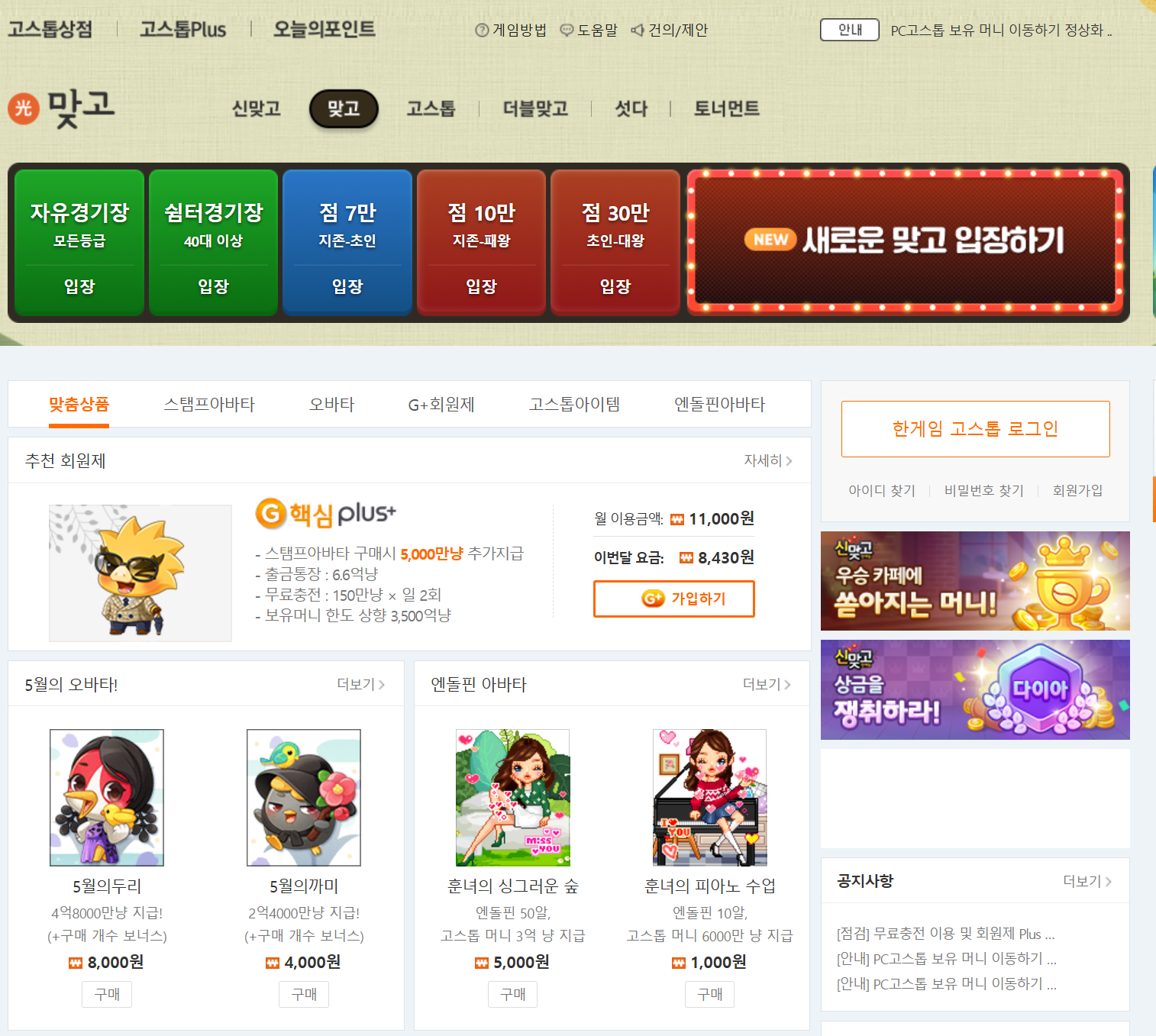
공식 홈페이지에 접속한 뒤 로그인을 진행합니다. 예전처럼 별도 계정을 만들 필요 없이, 네이버·카카오·구글·페이코 등 기존에 쓰던 소셜 계정으로 간편하게 로그인할 수 있습니다.
2단계: 경기장 입장 및 버전 선택
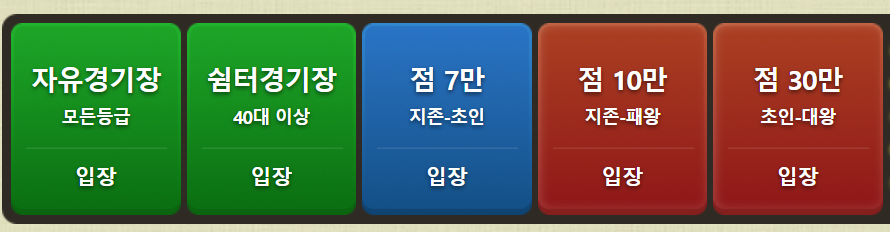
로그인 후 화면에 보이는 경기장 입장 버튼을 클릭합니다. 이때 두 가지 버전 중 하나를 선택하게 됩니다.
- 설치형 (PC 전용): 넓은 화면과 마우스 조작에 최적화된 전통 방식입니다. 큰 화면을 선호하는 분께 추천합니다.
- 모바일 연동형: 스마트폰 앱과 동일한 환경을 PC에서 구동합니다. 최신 이벤트·보상이 이 버전에 집중됩니다.
평소 모바일로도 게임을 즐긴다면 모바일 연동형을 선택하는 것이 이벤트 혜택 면에서 유리합니다. 버전을 선택하면 설치 절차가 자동으로 시작됩니다.
3단계: 한스타터(HanStarter2) 설치
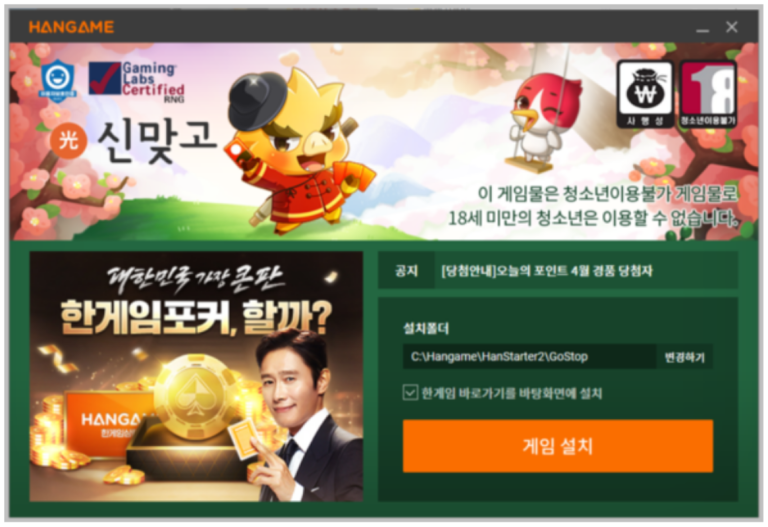
처음 접속하거나 오랜만에 돌아온 사용자라면 한스타터2(HanStarter2) 설치 팝업이 표시됩니다. 이 프로그램은 게임 실행과 자동 업데이트를 담당하는 런처로, 반드시 설치해야 합니다. 안내에 따라 다운로드 및 설치를 눌러 진행하면 됩니다.
한스타터 설치가 끝난 뒤 다시 경기장 입장을 누르면 게임 본체 설치 창이 열립니다. 기본 설치 경로는 C드라이브 내 HanGame 폴더입니다. 경로를 임의로 변경하면 레지스트리 오류나 업데이트 문제가 생길 수 있으므로, 기본값을 유지한 채 설치시작을 누르는 것을 권장합니다. 설치 용량이 크지 않아 1분 내외면 완료됩니다.
4단계: 실행 및 참고 사항
설치가 끝나면 게임이 자동으로 실행됩니다. 바탕화면에 바로가기 아이콘이 생성되므로, 이후에는 홈페이지를 거치지 않고 아이콘을 더블클릭하는 것만으로 바로 시작할 수 있습니다.
한 가지 미리 알아두실 점은, 모바일 연동형 버전은 화면 비율이 스마트폰 기준으로 고정된다는 것입니다. 고해상도 모니터에서는 게임 창이 상대적으로 작게 보일 수 있으며, 창 크기를 강제로 늘리면 그래픽이 깨질 수 있습니다. 큰 화면을 선호한다면 설치형(PC 전용)이 더 편합니다. 다만 인터페이스가 직관적으로 구성되어 있어 어느 버전이든 금방 익숙해집니다.