방학마다 친가에 내려가는 대신, 서울에 남아 알뜰하게 장비를 맞추며 노트북을 직접 세팅하던 기억이 있습니다. 유난히 예산을 따져보던 그때, 운영체제가 빠진 프리도스 모델이 눈에 들어왔고, 약간의 수고만 감수하면 같은 예산으로 상위 사양을 얻을 수 있겠다는 계산이 섰죠. 그 이후로는 윈도우 설치와 초기 드라이버 세팅을 스스로 처리하는 편이 훨씬 익숙해졌습니다.
최근에도 윈도우 포함 제품 대신 프리도스 노트북을 선택했습니다. OS 비용이 빠지니 가격 메리트가 크고, 직접 설치하면 불필요한 소프트웨어도 최소화할 수 있거든요. 다만 전원을 넣자마자 바로 쓰는 경험은 어렵고, 초보자라면 드라이버 설치가 부담될 수 있습니다. 아래 순서를 그대로 따라 하면 삼성 노트북 기준으로 윈도우와 드라이버까지 깔끔하게 구성할 수 있습니다. 삼성 노트북 드라이버 설치하는 방법 안내합니다.
준비물
아래 항목만 갖추면 설치에 필요한 대부분이 해결됩니다.
- 삼성 프리도스 노트북(예: 갤럭시 북3 프로 계열)
- 빈 USB 메모리 8GB 이상(메모리 내용은 모두 지워집니다)
- 인터넷 연결 가능한 다른 PC 또는 노트북 1대
- (선택) 정품 윈도우 제품 키
이미 윈도우 설치 USB를 정품으로 보유 중이라면 추가 준비 없이 노트북만 있어도 진행할 수 있습니다.
윈도우 설치 USB 만들기
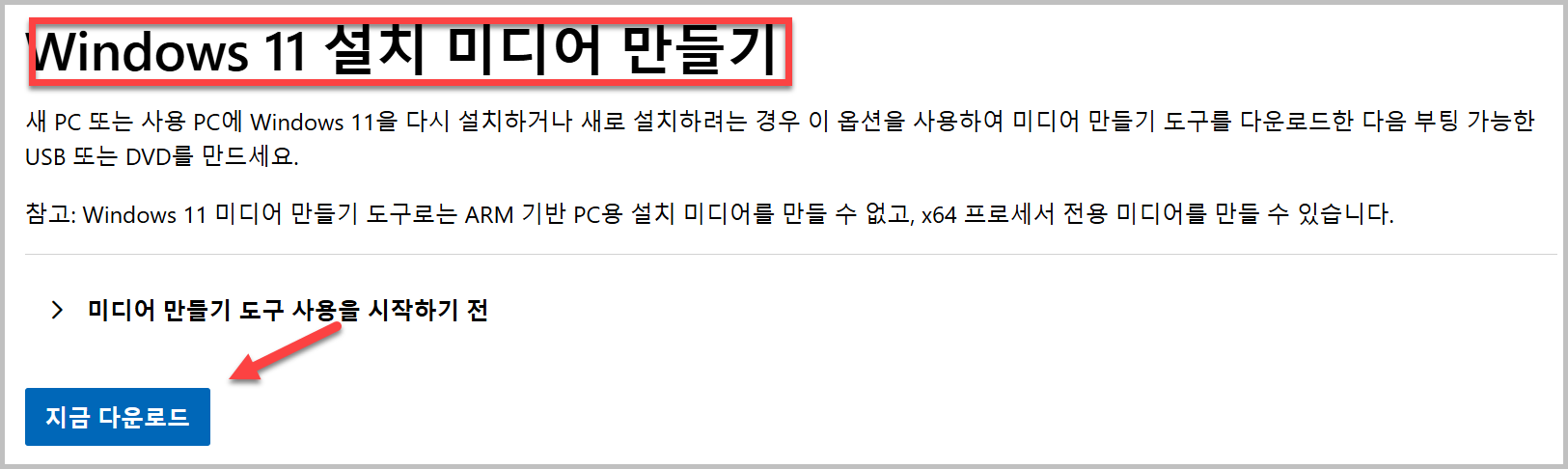
정품 설치 USB가 없다면, 마이크로소프트에서 제공하는 도구로 간단히 제작할 수 있습니다. 아래 링크에서 Windows 11 미디어 생성 도구를 내려받으세요: MS 공식 다운로드 페이지.
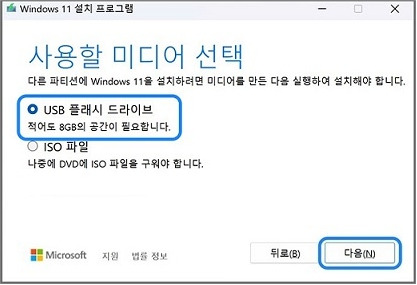
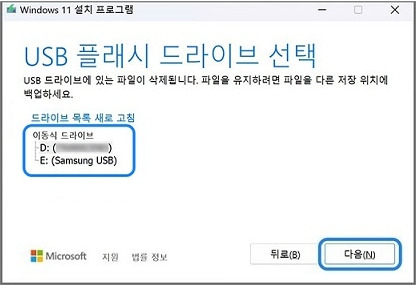
도구 실행 후 안내에 따라 언어를 한국어, 버전을 Windows 11로 선택하고, 대상 미디어로 ‘USB 플래시 드라이브’를 지정합니다. 목록에서 설치에 사용할 USB를 정확히 선택하세요. 이 과정에서 해당 USB의 데이터는 전부 삭제됩니다.
미디어 생성 도구가 포맷 형식(NTFS/FAT32)과 UEFI 부팅 구성을 자동으로 맞춰주므로 별도 설정은 필요 없습니다. 제작이 완료되면 설치용 USB가 준비된 것입니다.
윈도우 설치 부팅
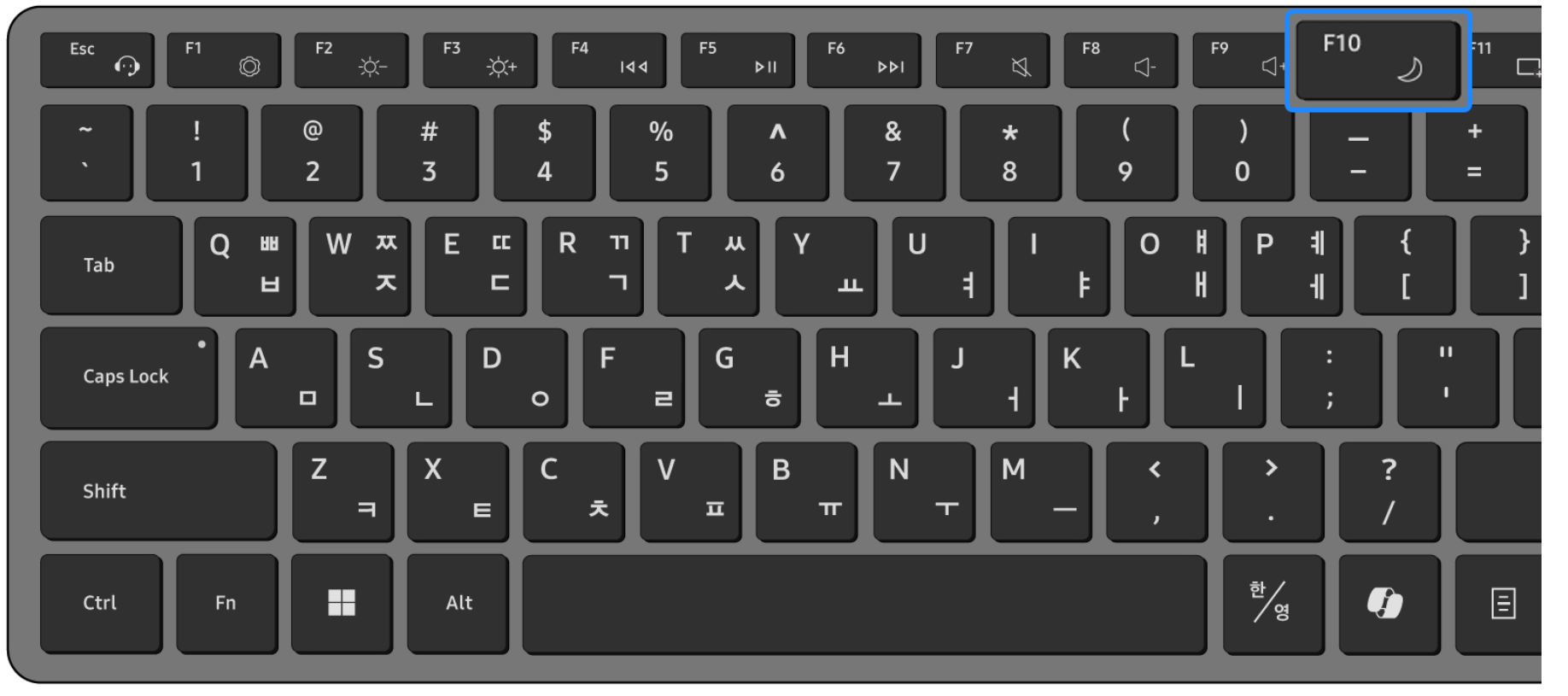
USB를 삼성 노트북에 꽂고 전원을 켭니다. 로고가 뜨기 전에 F10을 여러 번 눌러 부트 메뉴로 진입한 뒤, UEFI가 표시된 USB 항목을 선택하세요. 타이밍을 놓쳤다면 전원을 끄고 다시 시도하면 됩니다. (설정 메뉴는 기기별로 F2/Del 키가 사용되기도 합니다.)
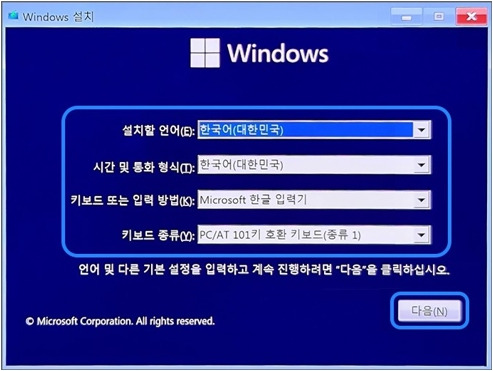
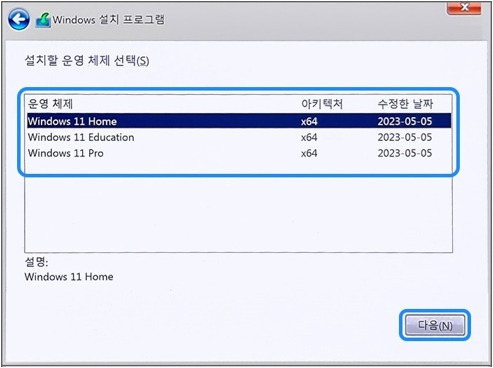
설치 화면으로 진입하면 언어·키보드 레이아웃 같은 기본 항목을 정하고 ‘지금 설치’를 눌러 진행합니다. 제품 키가 있으면 바로 입력하는 편이 깔끔합니다. 키 없이도 설치는 가능하지만, 활성화 알림과 일부 개인화 제한이 발생할 수 있습니다.
설치 유형은 ‘사용자 지정(고급)’을 선택합니다. 기존에 리눅스 파티션이 있는 경우 ‘파티션 1’처럼 표기된 영역을 선택해 삭제하고, 남은 ‘할당되지 않음’ 공간을 선택해 다음 단계로 넘어갑니다. 제조사가 제공하는 복구/드라이버 영역이 보인다면 불필요한 삭제를 피하세요. 그 후 파일 복사가 진행되며 중간에 재부팅이 여러 번 발생할 수 있습니다.
삼성 노트북 드라이버 설치 (오프라인)
일부 프리도스 모델은 저장장치에 드라이버 패키지가 미리 들어 있습니다(대략 수 GB). 윈도우 첫 바탕화면 진입 후 D: 같은 데이터 파티션에서 SystemSoftware.exe 또는 Setup.exe를 실행하면 기본 드라이버와 삼성 전용 유틸리티가 자동으로 설치됩니다. 사용 조건에 동의하고 안내를 따라 모두 설치한 뒤 재부팅하세요.
삼성 노트북 드라이버 설치 (온라인)
인터넷 연결이 가능하다면 Microsoft Store에서 ‘Samsung Update’를 설치하는 방식이 가장 간단합니다. Win + Q로 스토어를 검색해 실행 후 ‘Samsung Update’를 찾아 설치하고, 앱에서 모델을 자동 인식한 다음 권장 항목을 일괄 적용하면 됩니다. 무선 랜 드라이버가 미설치라 와이파이가 잡히지 않으면, 스마트폰 테더링(USB/블루투스)을 잠시 활용하면 편합니다.
자주 겪는 이슈와 팁
- 부팅 키가 반응하지 않으면 전원 종료 → 전원 버튼과 동시에 F10을 연타하세요. 일부 모델은 F2가 설정(UEFI) 진입 키로 쓰이기도 합니다.
- 파티션 화면에서 무엇을 지워야 할지 헷갈린다면, 복구/드라이버 관련 파티션 표기를 삭제하지 않도록 주의하세요.
- 설치 후 장치 관리자에 느낌표가 남으면 Samsung Update를 한 번 더 실행하고, 그래픽/칩셋/무선 랜 순서로 수동 설치를 시도하면 해결되는 경우가 많습니다.
- 모델별 드라이버를 직접 내려받고 싶다면 삼성 고객지원 페이지에서 제품명을 검색해 드라이버/소프트웨어 항목을 이용하세요: 삼성전자 고객지원.